
Avviare in modalità testuale
In una macchina usata come server o come muletto che monti Ubuntu in versione desktop può far comodo evitare l’avvio dell’ambiente grafico e lasciare il sistema in un ambiente testuale, anche per risparmiare memoria e manovrare il sistema a distanza.
Questa operazione con Ubuntu Server è normale ma con le versioni desktop richiede qualche accorgimento per impedire l’avvio del server grafico e del gestore dell’accesso (GDM).
Il passaggio è molto semplice, bisogna indicare al kernel, attraverso GRUB, di avviare in modalità testo.
Attivazione manuale quando necessario
E’ possibile eseguire l’operazione sia manualmente quando se ne necessita modificando l’avvio dal GRUB. Per far ciò è necessario far apparire il menu di GRUB qualora fosse nascosto, semplicemente tenendo premuto il pulsante SHIFT (MAIUSC) di sinistra prima dell’avvio del sistema operativo.
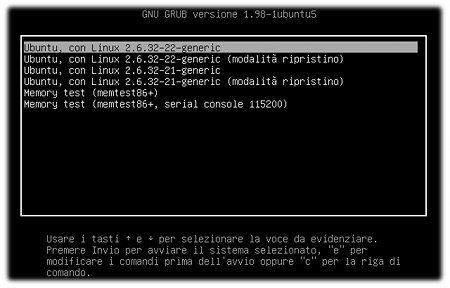 Una volta dinanzi al menu di GRUB basterà scegliere il kernel interessato, generalmente il primo e premere il pulsante E.
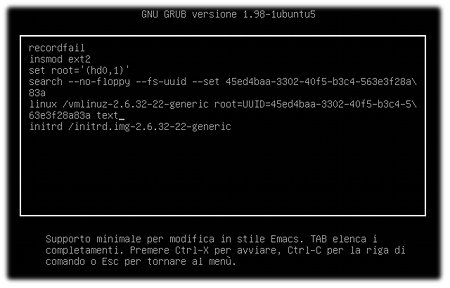 Nelle impostazioni di avvio del kernel scelto si potranno usare le freccette per spostarsi alla riga che inizia per linux quindi eliminare dalla fine il testo quiet splash e sostituirlo con text senza toccare il resto del comando.
Nell’esempio della figura sopra si legge:
linux /vmlinuz-2.6.32-22-generic root=UUID=45e...83a text
Effettuata la modifica basterà avviare premendo CTRL+X e al termine del caricamento il sistema si fermerà con la console in attesa di nome utente e password per l’accesso testuale.
Questa modifica è provvisoria e sarà necessario rifarla dopo il riavvio.
Attivazione automatica per ogni avvio
E’ ovviamente possibile configurare GRUB per avviare Ubuntu sempre in modalità testuale. Per far ciò basterà eseguire in un terminale:
gksudo gedit /etc/default/grub
Modificare la riga:
GRUB_CMDLINE_LINUX_DEFAULT="quiet splash"
In questo modo:
GRUB_CMDLINE_LINUX_DEFAULT="text"
Se si desiderasse nascondere i messaggi di caricamento del sistema all’avvio (si avrà uno schermo nero per tutta la durata dell’avvio fino alla richiesta di accesso) basterà modificare la riga in questo modo:
GRUB_CMDLINE_LINUX_DEFAULT="quiet text"
Eseguita la modifica, salvare, chiudere l’editor di testo ed eseguire sul terminale:
sudo update-grub
Sin dal prossimo avvio il sistema si avvierà automaticamente in modalità testuale.
Avvio manuale dell’ambiente grafico
Qualora ci fosse bisogno di avviare manualmente l’ambiente grafico è possibile percorrere due strade differenti.
Se si desidera accedere direttamente all’ambiente grafico senza passare dal gestore dell’avvio (GDM), una volta nella modalità testuale, dopo aver eseguito l’accesso si potrà eseguire il comando:
startx
Se invece si desidera rivedere il gestore dell’accesso (GDM), una volta effettuato l’accesso dalla modalità testuale si potrà eseguire il comando:
sudo start gdm
Immediatamente sarà presentato GDM e la relativa richiesta di parola d’ordine per l’accesso.
Da una richiesta sul forum ubuntu-it.org.
Diventa un amico di GNOME

Commenti recenti
 | art su Installare Ubuntu da rete senz… |
 | Anonimo su Chi ha detto che non esistono… |
 | angelo su Installazione di una stampante… |
 | Roberto Sacchetti su Accedere ad un database su AS4… |
 | Anonimo su Connettersi a una VPN PPT… |
Lettura del testo con Gespeaker

Accendi i PC con gWakeOnLan

Internet col cellulare

Tracciare i dispositivi Bluetooth

Debianizzare un programma Python

Usare una USB al posto della password
 Blog di LinuxQualityHelp
- Si è verificato un errore; probabilmente il feed non è attivo. Riprovare più tardi.
Programmi utili ogni giorno
- Ufficiale: Meizu e Canonical annunciano il Meizu PRO 5 Ubuntu Edition
- Windows 10: tracce di Linux nell'ultima build?
- MaruOS: Android si fonde con Debian in questa nuova "Convergence"
- Aquaris M10 Tablet: finalmente arriva la Convergence di Ubuntu?
- Linus Torvalds annuncia la seconda RC di Linux Kernel 4.5
- Meizu PRO 5 Ubuntu Edition: prime presunte immagini del nuovo super Ubuntu Phone
- BackBox Linux 4.5 rilasciata con un nuovo kernel e un nuovo parco app
- Deepin 15.1 rilasciato ufficialmente con molteplici migliorie
- Tails 2.0 basata su GNOME e Debian 8 rilasciata ufficialmente
- Linux Mint 18: il nome sarà Sarah
Informazioni di licenza


 Ubuntu Trucchi
Un’altra cosa che non sapevo..grazie!
La parte “quando necessario” è ok.
Ho un problemino con l’attivazione automatica: nel percorso che hai indicato il file “grub” non è presente!
Ho ubuntu 10.04 (da poco aggiornato da uno 9.04 tramite 2 “do-release-upgrade”)
ciao
nel tuo caso stai usando ancora il grub1 che c’era fino alla 9.04.
puoi configurare la modalità testuale modificando il file
/boot/grub/menu.lst
la riga da cambiare è
# defoptions=quiet splash
in
# defoptions=text
(non togliere il # all’inizio)
al termine esegui l’update-grub
ciao
Grazie mille! Come sempre molto gentile
Doveroso fare gli elogi a questo sito per la molteplicità e la chiarezza delle info.
Ho voluto postare un commento, in quanto mi sono posto questo problema:
Stavo leggendo che digitando delle opzioni all’ avvio del grub, è possibile re-impostare la pwd di root, e quindi entrare in possesso del server.
Francamente stà cosa mi ha lasciato perplesso…!!
Ho capito male io, oppure basta che qualcuno si posizione davanti al nostro server per entrare tranquillamente..??
Ciao
Grazie
Paolo
ciao Paolo
hai capito benissimo, reimpostare la password da grub è estremamente semplice ma considera che anche se non lo facesse grub non ci vorrebbe molto a infilare un live cd e reimpostarla da quello.
la protezione dei dati non si applica mai all’accesso fisico.
l’unica sicurezza contro questi casi è data dalla crittografia, ovviamente a discapito delle prestazioni.
Grazie della risposta…chiara..e purtroppo ben definita!!
Ma allora..se anche in Linux senza grub è possibile re-impostare la pwd con un LiveCd (stamattina ho sbloccato un Win7 di cui non avevamo preso nota della pwd, quando l’impiegato s’è licenziato, in 3 passi!!!), come proteggere un nostro server..??
Sò che non è il posto giusto per porre queste domande, quindi se vorrai linkarmi qualcosa, è ben accetta
l’avevo detto prima
la password di accesso non è un sistema di sicurezza, in nessun sistema operativo.
Ciao, estremamente semplice la modifica a grub, ha funzionato tutto perfettamente sulla mia versione 11.10 di Ubuntu.
Al primo riavvio dopo la modifica tutto ok, ai successivi riavvii del sistema, si ferma su schermata nera, come se fosse su tty7 (grafico) e non sul tty1, infatti con alt+f1 vedi il terminale tty1 che attente l’inserimento del nome utente, come posso risolvere?